


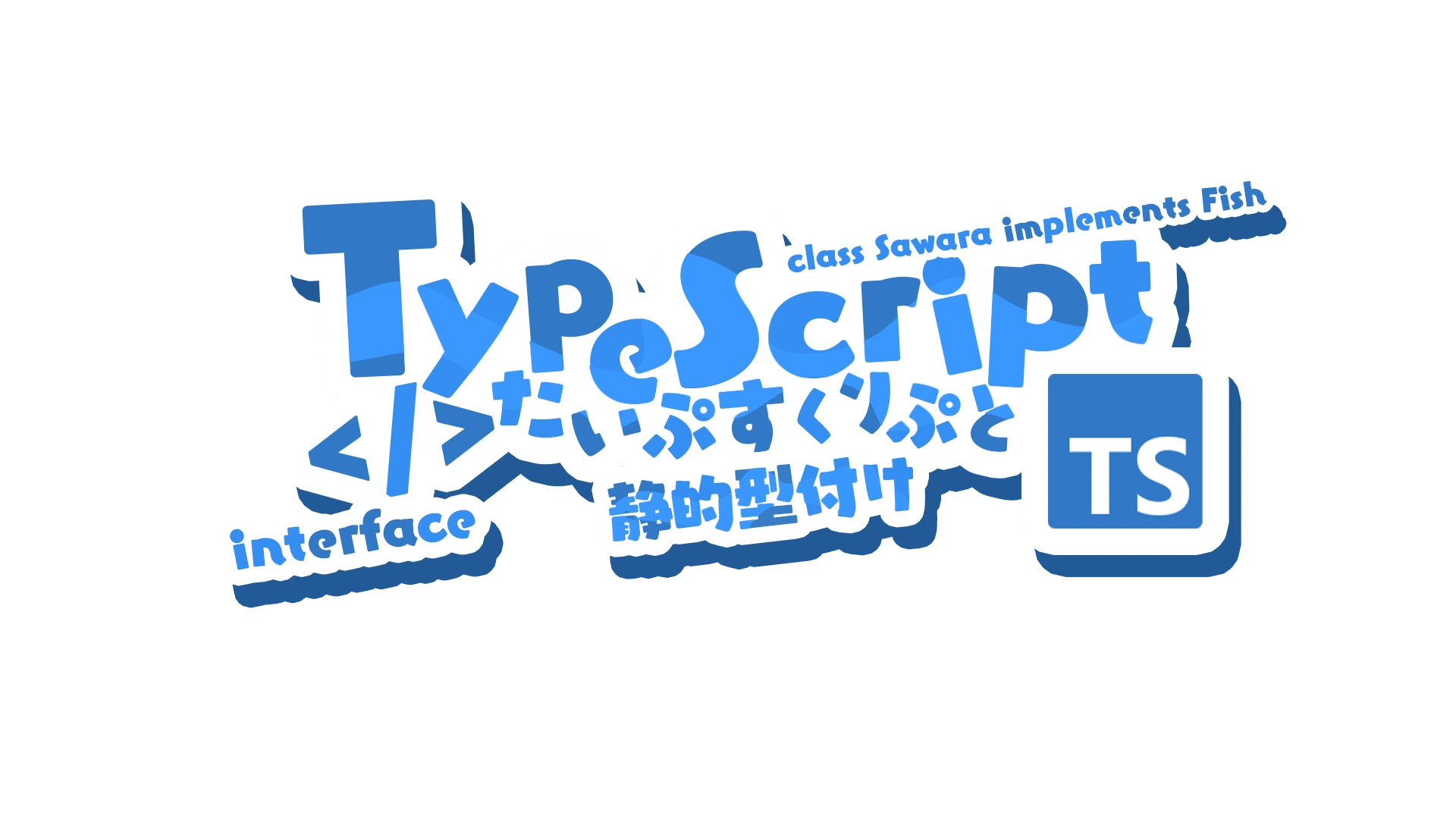
sumber: github/SAWARATSUKI
pernah gk sih liat logo yg bentukannya kayak yg diatas? oh tentu pasti pernah walau gk diperhatiin detail. nah ane disini tuh ketika liat projekan atau profil orang di Github khususnya dengan logo seperti ini.. wah ini nama model tipografi nya apa ya? unik gini lucu liatnya. dan ane coba-coba googling gk nemu, sampai suatu saat (barusan) nemu thread twitter yang isinya logo-logo seperti itu. ada sebuah komentar yang mengarah ke link kumpulan logo vtuber-style dan ketika dibuka.. beh surga, bisa liat logo-logo begitu yang variatif. disini munculnya sih yang berkaitan dengan pemrograman ya seperti logo bahasa dan tech stack. dan ternyata setelah diulik lagi, ada satu akun github yang sangat berkontribusi pada logo-logo tersebut, dan memberi saya inspirasi untuk mencoba membuatnya
Tutorial
oke tanpa basa basi lagi kita langsung ke intinya. disini ane akan coba bikin logo ala-ala vtuber/kawaii dengan menggunakan figma, (monmaap gk jago desain, jadi ya seadanya aja hehehe) daaan karena ini pertama kali nya ane pake figma, mungkin ada step yang kurang efisien atau kurang tepat, mohon dimaklumi

prereq
- figma (tentu saja)
- font
FOT Yuruka Std(mana link nya? yap karena ada marga FOT nya kalian harus beli ke Fontworks)
langkah-langkah
- tentu buat design baru di figma (asumsi ane udah pada bisa)
- import font (jika belum ada)
khusus browser kalian harus mendownload dulu aplikasi desktop Figma Font Helper dan menginstal font nya di pc kalian, setelah itu baru figma bisa mendeteksi font tersebut (sidebar kanan > typography > dropdown: installed by you) - input teks satu-satu
kenapa harus satu-satu? karena kita akan membuat efek “mengambang” pada setiap hurufnya, jadi kita perlu memisahkan setiap hurufnya - klik kanan pada salah satu huruf > flatten (lakukan hal yang sama pada setiap huruf)
ini akan mengubah huruf menjadi bentuk vector, sehingga kita bisa mentransformasi setiap hurufnya (besar kecil, naik turun, rotasi, dll) - atur posisi setiap hurufnya agar terlihat “mengambang” dan “acak” (tapi jangan terlalu acak juga, nanti jelek kyk yang ane)
- tambahkan manisan-manisan misal logo dari luar (lebih baik dalam bentuk vector/svg) (misal logo bahasa pemrograman, dll) ataupun teks jepang (sama hal nya seperti langkah 3, pisahkan setiap hurufnya)
- atur warna dan efek-efek lainnya sesuai selera (sidebar kanan > fill)
sebenarnya atur warna ini bisa dilakukan setelah langkah 8 supaya seragam, tapi jika pengen beda-beda warna per huruf ya silahkan - blok semua elemen > klik kanan > flatten
ini akan mengubah semua elemen menjadi bentuk vector, sehingga akan menjadi fix posisinya dan tidak bisa di ubah ubah lagi untuk setiap elemen nya. maka dari itu jika ingin warna yang seragam, lakukan pewarnaan di langkah ini (disini saya pakai warna merah) - buat vector masking (opsional)
klik ikon pen di sidebar bawah, kalau kalian terbiasa pakai pen, gunakan pen, kalau ingin menggambar dengan bebas untuk masking nya ya pakai pencil (disini saya pake pencil buat gambar gelombang ala-ala) - jika sudah puas bikin masking nya, kalian bisa memberi warna pada masking nya (sidebar kanan > fill) (gunakan warna yang kontras/color palette nya sesuai selera) (disini saya pakai warna pink)
- duplikasi teks/elemen (ctrl + d) lalu taro si vector masking dipaling atas
vector masking
teks/elemen asli
teks/elemen duplikat - blok vector masking dan teks/elemen dibawahnya > sidebar kanan > use as mask (lambang bulan sabit)
vector masking
teks/elemen asli
teks/elemen duplikat - buat stroke pada teks/elemen duplikat (sidebar kanan > stroke)
gunakan warna sesuai selera (disini saya pakai putih) atur weight sesuai selera - duplikasi lagi teks/elemen duplikat (yg sudah diberi stroke) (ctrl + d) lalu taro hasil duplikat ini di paling bawah (dibawah yg sudah di stroke)
- atur warna stroke yang paling bawah ini sesuai selera (disini saya pakai warna merah) karena mengikut warna teks/elemen asli
- geser posisi teks/elemen duplikat yang layer nya paling bawah ini (untuk efek bayangan/tumpukan) menggunakan arrow key (supaya rapi)
- dirasa sudah cukup kalian bisa select all layer tsb dan export
gimana lancar? mungkin cukup sekian saya vermilion10, sampai jumpa di postingan selanjutnya
If this article helped you, please share it with others!
Some information may be outdated